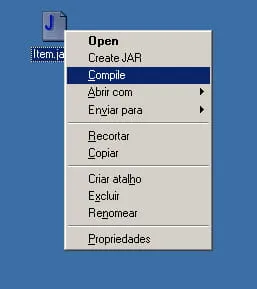
Aqui vou explicar em síntese como configurar facilmente o Windows pra compilar os arquivos pelo Menu.
(OBS.: talvez algumas opções podem diferir, pois a essas instruções me baseio no WinMe).
Vá até: Iniciar -> Configurações -> Painel de Controle -> Opções de pasta
Na janela que se abrirá vá até a aba "Tipos de arquivo". Espere até que a lista de extensões registradas seja carregada.
Na lista, então, procure por JAVA (que é uma extensão que deverá estar registrada; caso não esteja, clique em "Novo").
Selecionada (com 1 clique) a extensão JAVA, clique em "Avançado".
Abrirá uma nova pequena janela intitulada "Editar tipo de arquivo". Nessa janela procure o botão "Nova…". Na janela que se abre, no campo "Ação" digite algo como "Compilar". Este será o texto que aparecerá quando você clicar com o botão direito sobre o arquivo *.java. Agora aperte nessa mesma janela no botão "Procurar", será aberta uma janela para você especificar o caminho do aplicativo a ser executado, navegue até encontrar a pasta de sua instalação Java e selecione o arquivo "javac.exe". Voltando a janela anterior, haverá um campo "Aplicativo usado para executar ação", ele agora deverá conter um texto parecido com:
"C:\Arquivos de programas\Java\jdk1.5.0_09\bin\javac.exe"
Você vai complementá-lo deixando-o assim:
"C:\Arquivos de programas\Java\jdk1.5.0_09\bin\javac.exe" -cp . -d . %1
Onde:
"-cp ." indica que será usado como classpath, em complemento, o diretório atual
"-d ." esse parâmetro indica que, em caso de declarações package nos arquivos *.java, os diretórios corretos para o caminho do pacote serão criados automaticamente
"%1" esse é o parâmetro do Windows que faz com que o nome do arquivo seja passado como parâmetro para a criação do *.class
Nota: aqui uso parâmetros ao javac que considero os essenciais. Quem quiser alterá-los, como acrescentar, por exemplo, otimização, pode consultar a documentação do Java e ver as opções para o javac.exe.
http://java.sun.com/j2se/1.5.0/docs/tooldocs/windows/javac.html
Agora é só ir clicando em Ok e na primeira janela que abrimos clicar em Fechar (não no X, mas sim no botão "Fechar" no rodapé da janela).
Pronto, agora você pode clicar com o botão direito em qualquer arquivo *.java que vai aparecer lá a opção "Compilar". Você clica nela e uma janela do prompt aparecerá. E se fechará logo após a compilação.
Nota: essa função pode ser usada apenas para rápida e simples compilação de arquivos prontos, pois os erros que o arquivo pode gerar (e, portanto, a não criação do arquivo compilado) são mostrados no prompt, mas lembre-se que a janela se fecha logo ao término da execução do javac. Isso defere, portanto, que não é possível detectar erros por este meio de compilação.
Bom, espero que tenha ajudado! Boa utilização aí pra vocês!