

Como alterar entre os layouts no Android Studio

4 respostas
android
fventurajr

Deve ser algo banal ou então os desenvolvedores usam mais o recurso de arrastar e soltar e as referências entre os elementos são sempre muito parecidas, mas gostaria de alterar o layout criado por padrão na versão de Android Studio que eu uso de CONSTRAINT para RELATIVE. A razão é simples. No livro textro que uso como supirte para o aprendizado, o Use a Cabeça, faz uso do relative layout.

Alguém para dar a luz ou ensinar o caminho das pedras? Parece-me que o Android Studio peca entre uma versão e outra, alterando muito o visual, o que atrapalha a curva de aprendizado, além de ser muito lento. Gostaria se possível de usar o Eclipse em seu lugar, mas deve ser mais trabalhoso para configurar o sdk.

4 Respostas

rodriguesabner

Bom dia! Realmente a diferença do design acaba atrapalhando mesmo, mas é uma boa IDE e infelizmente só da pra usar ela, o Eclipse e Netbeans estão obsoletos.

Sua dúvida, pra resolver é bem simples: se vc abrir o seu XML, vai reparar lá embaixo que está escrito “Text” “Design”, algo assim, não me recordo bem agora. É só vc trocar pra Text, que é o source code, eu prefiro programar por lá, vc tem mais precisão do que está fazendo, é melhor do que ficar no Drag’n Drop.

Aí logo de cara quando trocar vai ver que está escrito:

<…ConstraintLayout>

<…ConstraintLayout>

Agora é só trocar pra RelativeLayout

fventurajr

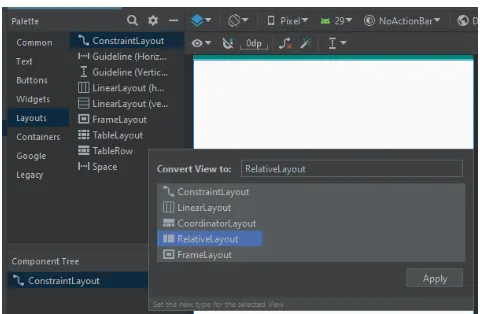
Obrigado. Acontece que no caso do Constraint aparecem outras informações, mas terminei achando a solução:
image

rodriguesabner

Certo, no começo a gente estranha mesmo. Mas a sua produtividade vai aumentar quando vc for mexer diretamente no XML (source), bons códigos!

fventurajr

Acho que o ideal é combinar, arrastando os elementos no mode design e em seguida entrar no modo texto para fazer os ajustes.

Quero fazer pequenos aplicativos que me ajudem no trabalho, sem me preocupar em subir para a loja ou integrar a um back-end.

Criado 14 de janeiro de 2020
Ultima resposta 14 de jan. de 2020
Respostas 4
Participantes 2